
Manual de XL Office y XL Base
Todo lo que necesitas para escribir, calcular, presentar y llevar tus datos en tu Atari de 8 bits.
Primeros pasos
XL Office funciona en cualquier Atari XL o XE con 64 KB: 800XL, 65XE, 130XE, 800XE y XEGS, en NTSC y PAL. El paquete trae dos imágenes de disco: XLOffice-1.0.atr, que arranca el programa, y XLOffice-Data.atr, el disco de datos para tus documentos, que ya trae una carta, un presupuesto y una presentación de ejemplo.
- En Altirra: elige un 800XL o un 130XE, abre Boot Image en el menú File y selecciona
XLOffice-1.0.atr. - En atari800: ejecuta
atari800 -xl XLOffice-1.0.atr. El teclado numérico hace de joystick. - En un Atari real: copia la imagen a un FujiNet, SIO2PC o SDrive, o grábala en un disquete, y enciende el computador.
No hace falta mantener OPTION al encender: XL Office desactiva el BASIC por su cuenta.
Menú de inicio
Al arrancar aparece el menú de inicio. Elige un programa con su número, con las flechas y RETURN, o con el joystick y su botón.

| Tecla | Programa |
|---|---|
1 | XL Write, procesador de texto |
2 | XL Calc, hoja de cálculo |
3 | XL Show, presentaciones |
4 | Configuración: idioma |
5 | Volver al DOS |
Idioma
XL Office arranca en inglés. Para usarlo en español elige 4 (Settings) y luego 2 (Español). La elección se guarda en el disco, en el archivo XLOFFICE.CFG, y vale para los tres programas.

1 para inglés y 2 para español.Lo común a los tres programas
- Menús:
ESCabre el menú. Luego usa las flechas, RETURN o la primera letra de la opción. Con el joystick, haz clic en el título del menú. - Barra de herramientas: haz clic en los botones con el joystick conectado al puerto 1.
- Acentos: pulsa la tecla Atari y luego la vocal para escribir á, é, í, ó o ú. Atari y
nescriben ñ, Atari y?escriben ¿, y Atari y!escriben ¡. - Mayúsculas fijas: CAPS. La barra de estado muestra MAYUS y ACENTO cuando están activos.
- Confirmaciones:
So RETURN para sí,No ESC para no. - Archivos: si el nombre no indica unidad se usa
D1:, y si no tiene extensión se agrega la del programa. Para el disco de datos escribe, por ejemplo,D2:CARTA. - Volver al menú:
^Q(CONTROL y Q). Si hay cambios sin guardar, XL Office te pregunta antes.


XL Write
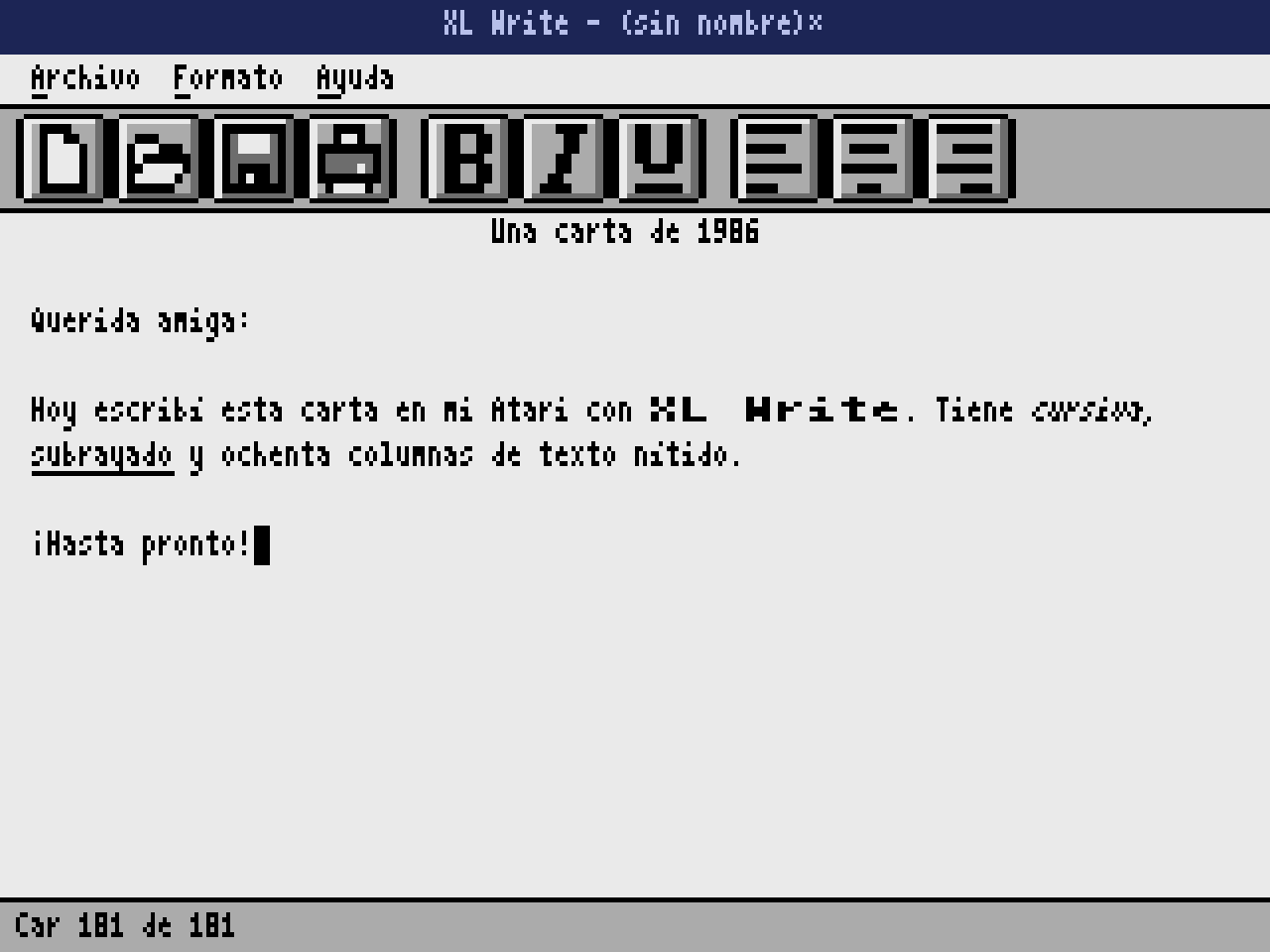
Un procesador de texto de 80 columnas con ajuste automático de línea. Cada documento admite hasta 8 KB, unas cuatro páginas escritas. La negrita se ve al doble de ancho.
| Tecla | Acción |
|---|---|
| Flechas | Mover el cursor. También puedes hacer clic en el texto |
RETURN | Nuevo párrafo, con la misma alineación |
BACK S | Borrar el carácter anterior |
CTRL BACK S | Borrar el carácter bajo el cursor |
TAB | Cuatro espacios |
^B ^I ^U | Negrita, cursiva y subrayado desde el cursor |
^L ^E ^R | Alinear el párrafo a la izquierda, al centro o a la derecha |
^N ^O ^S | Nuevo, abrir y guardar (.XLW) |
^X | Exportar texto para el PC (.TXT) |
^P | Imprimir en la impresora P: |

XL Calc
Una hoja de cálculo de 16 columnas (A a P) y 64 filas, con la aritmética de punto flotante de la propia ROM del Atari.

| Tecla | Acción |
|---|---|
Flechas, TAB, RETURN | Moverse entre celdas. También puedes hacer clic en una celda |
| Escribir | Edita la celda en la barra de fórmulas. RETURN o una flecha confirman y ESC cancela |
^E | Editar el contenido actual de la celda |
BACK S DELETE | Borrar la celda |
^B | Negrita |
^N ^O ^S | Nueva, abrir y guardar (.XLC) |
^X | Exportar CSV para el PC, separado por punto y coma |
^P | Imprimir |
Números y fórmulas
- Números:
1250,450.5,-3o1.5E3. El punto es el separador decimal. - Fórmulas: empiezan con
=y admiten+ - * /, paréntesis, referencias comoB3y funciones con rangos:=SUMA(A1:A9),=PROMEDIO(B1:C4),=MIN(...)y=MAX(...). También se aceptanSUMyAVG. - Las fórmulas se recalculan solas. Un error, como dividir por cero, se muestra como
#ERR. - Formato: desde el menú Formato o con los botones
$(moneda) y%(porcentaje). También hay miles, dos decimales, negrita y alineación.


^E la fórmula se edita en la misma barra.
XL Show
Presentaciones de hasta 10 diapositivas, cada una con título, cinco viñetas, un gráfico de barras y hasta cuatro formas.

| Tecla | Acción |
|---|---|
| Arriba y abajo | Elegir el elemento: título, viñetas o gráfico. También con un clic |
RETURN | Editar el elemento elegido en la barra inferior |
| Izquierda y derecha | Diapositiva anterior o siguiente |
^A ^D | Nueva diapositiva o borrar la actual |
^K ^J | Cambiar el degradado de fondo o el color de acento |
^G | Editar el gráfico: valores de 0 a 255 separados por comas, por ejemplo 20,30,38,52 |
^P | Presentar a pantalla completa. Cualquier tecla avanza, la flecha izquierda retrocede y ESC sale |
^N ^O ^S | Nueva, abrir y guardar (.XLP) |
^X | Exportar los títulos y viñetas a .TXT |

^G se editan los valores del gráfico en la barra inferior.

Los botones de la barra agregan un rectángulo, una elipse o una línea.

^P.Tus documentos
- Guarda en el disco de datos (
XLOffice-Data.atr) montándolo como unidad 2 y escribiendo nombres comoD2:CARTA. - Ejemplos: el disco de datos trae
CARTA,PRESUPyVENTASen español, yLETTER,BUDGETySALESen inglés. Ábrelos con^O, por ejemploD2:CARTAen XL Write. - Cada programa usa su propia extensión:
.XLWpara textos,.XLCpara planillas y.XLPpara presentaciones. - Para llevar tu trabajo al PC usa
^X: los textos salen en.TXTcon los acentos intactos y las planillas en.CSV, que se abre en Excel, LibreOffice o Google Sheets.
XL Base
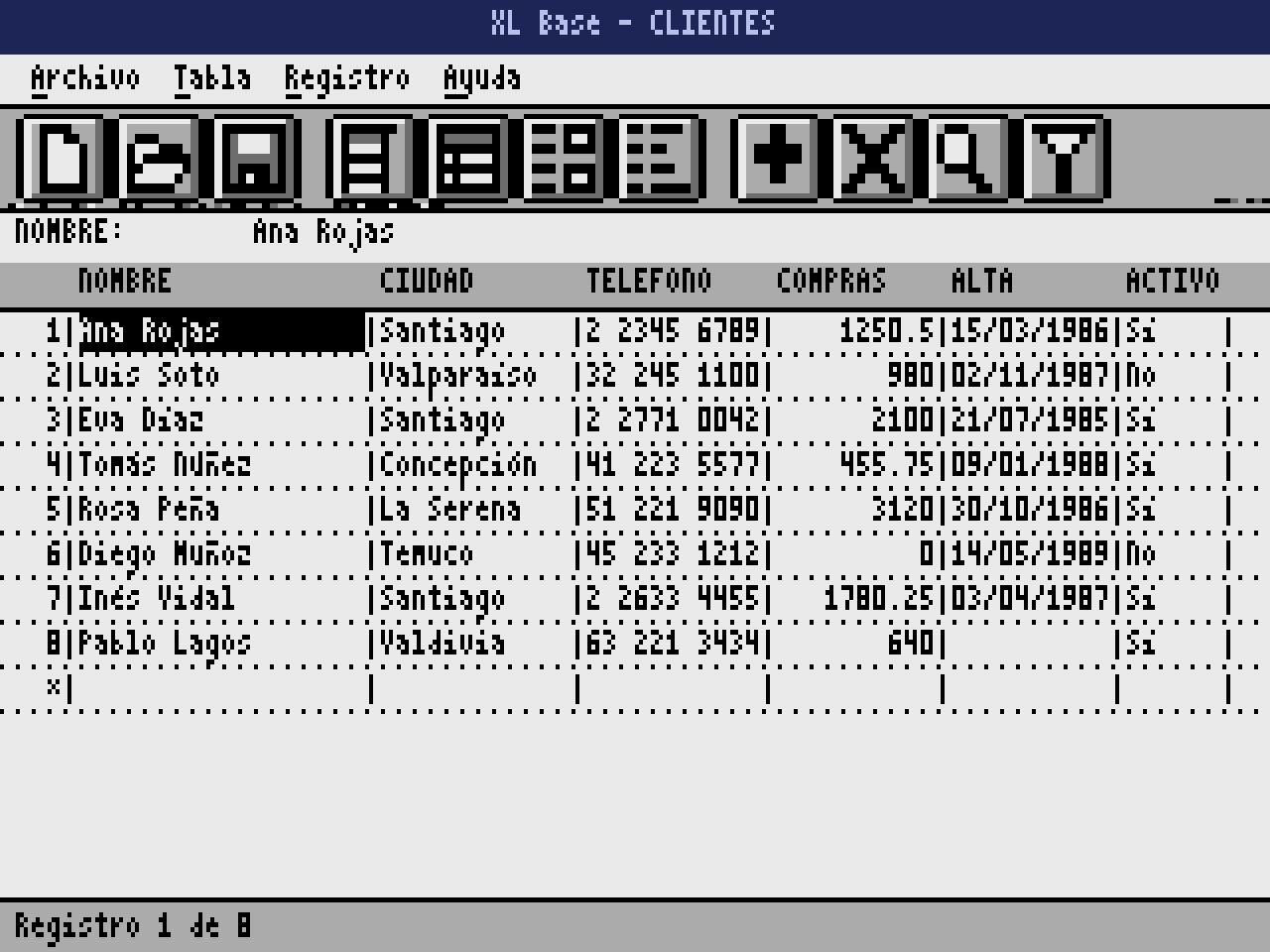
XL Base es nuestra base de datos: un producto aparte con su propio disco (XLBase-1.0.atr), los mismos menús y las mismas teclas que XL Office. Arráncalo como unidad 1; no necesita XL Office. La base de datos es el disco: cada tabla es un archivo .XLT, y el disco trae dos de ejemplo, CLIENTES y GAMES (juegos clásicos de Atari). Arranca en inglés; Help > Language lo pasa a español.

| Tecla | Acción |
|---|---|
Flechas, RETURN, clic | Elegir y abrir una tabla |
^N | Tabla nueva (abre la vista de diseño) |
^W | Volver a la ventana de la base |
^S / ^X / ^P | Guardar / exportar CSV / imprimir |
^Q | Salir al DOS |
Diseñar una tabla
Una fila por campo con Campo (hasta 10 letras), Tipo (T texto, N número, F fecha, S sí/no, o ESPACIO para cambiarlo), Tamaño y Oblig. (S hace obligatorio el campo). DEL quita un campo. Un registro puede tener hasta 255 bytes. ^S guarda la tabla con un nombre de hasta 8 letras y abre la hoja de datos. El diseño se puede cambiar mientras la tabla no tiene registros.

Hoja de datos y formulario
La hoja de datos muestra los registros en filas y los campos en columnas; Tabla > Formulario muestra un registro por pantalla (arriba y abajo cambian de campo, izquierda y derecha de registro).

| Tecla | Acción |
|---|---|
Escribir, RETURN | Editar la celda; RETURN confirma y pasa al campo siguiente. ESC cancela |
Fila *, ^A | Registro nuevo: se agrega al escribir en ella |
^D | Borrar el registro (pregunta antes) |
DEL, BACK S | Vaciar la celda |
^F | Buscar un texto en el campo activo |
| Registro > Ordenar | De A a Z o de Z a A por el campo activo |
Los números usan punto para los decimales (1250.5). Las fechas se escriben DD/MM/AAAA en español y AAAA-MM-DD en inglés. Sí/No: S o N. Un valor equivocado muestra un aviso y conserva lo escrito. La tabla abierta vive en la memoria: 7.936 bytes de registros, por ejemplo 130 registros de 60 bytes.
XL Base: consultas SQL
^E (Tabla > Consulta SQL) abre el módulo de consultas. Escribe la consulta y pulsa RETURN: el resultado se abre en la hoja de datos como la tabla RESULT, lista para ordenar, exportar o imprimir. La última consulta se guarda y vuelve a aparecer; ^Q vuelve sin ejecutar.


- Forma:
SELECT * | campo, ... FROM tabla [WHERE condición] [GROUP BY campo] [ORDER BY columna [ASC | DESC]]. - Columnas: campos, o
COUNT(*),SUM(campo),AVG(campo),MIN(campo),MAX(campo), que se llamanCOUNT,SUM_CAMPO, etc. (hasta 10 caracteres). - Condiciones:
=,<>,<,>,<=,>=,LIKE, conAND,OR,NOTy paréntesis. Números sin comillas; textos, fechas ('1986-03-15') y sí/no ('S') entre comillas.LIKEacepta%al principio y/o al final. - GROUP BY: una fila por valor; las demás columnas deben ser funciones de agregado.
- Ejemplos:
SELECT CIUDAD, COUNT(*), SUM(COMPRAS) FROM CLIENTES GROUP BY CIUDADySELECT NOMBRE, COMPRAS FROM CLIENTES WHERE COMPRAS > 1000 ORDER BY COMPRAS DESC. - Un error muestra un aviso con la palabra donde ocurrió, y el cursor va a ese lugar.